依頼詳細
自身が担当者(管理者)に含まれる業務で取り込まれた依頼の詳細情報を表示する
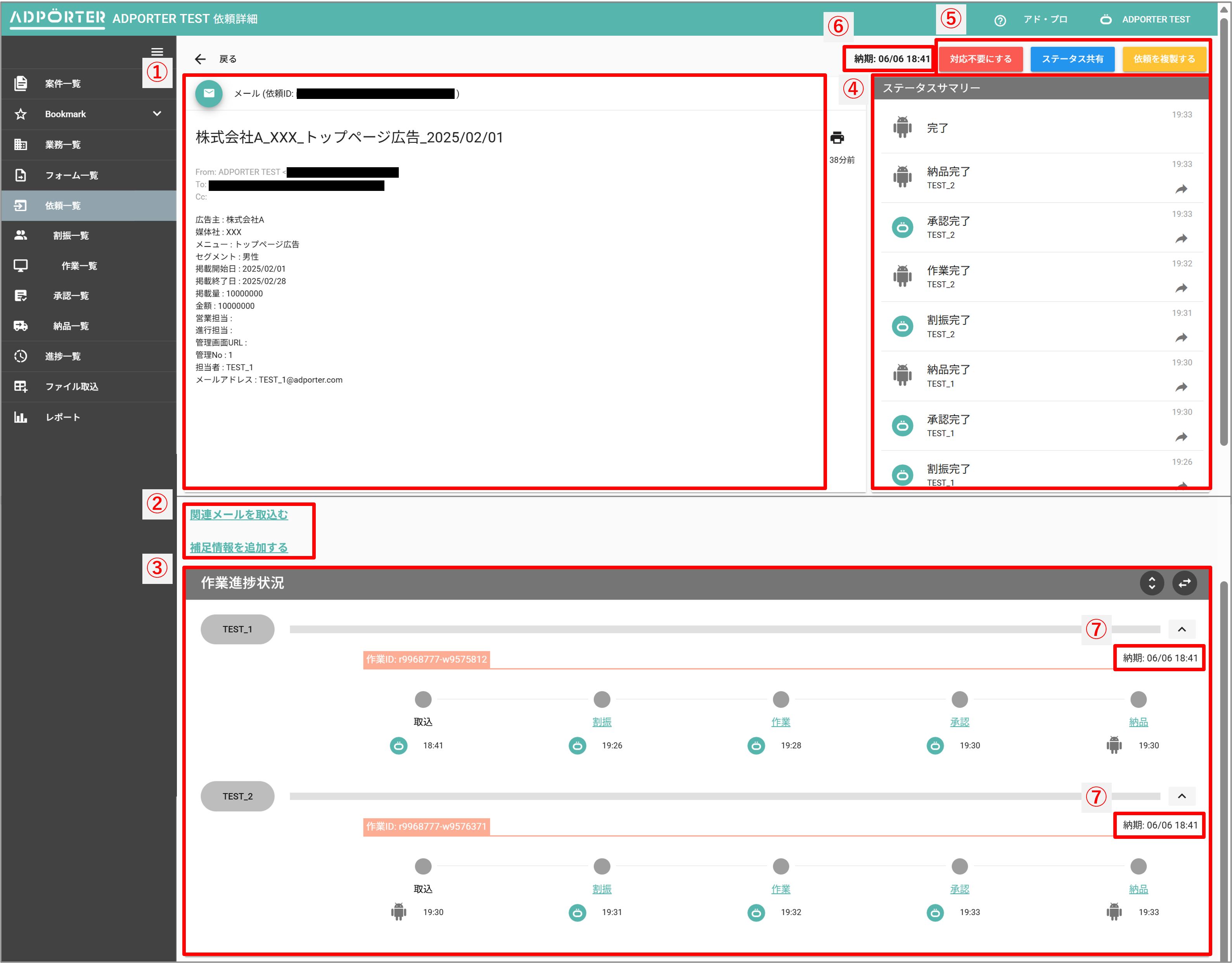
| 番号 | 名称 | 説明 |
|---|---|---|
| ① | 依頼情報 | 依頼作成時に依頼者が登録した指示情報が表示される |
| ② | 関連メール・補足情報 | 依頼に関連するメールや補足情報を追加できる |
| ③ | 作業進捗状況 | 依頼に紐づく作業工程の進捗状況が表示される |
| ④ | ステータスサマリー | ③の進捗状況がサマリー表示される |
| ⑤ | 処理ボタン | 依頼詳細で閲覧している依頼に対して処理を施す |
| ⑥ | 納品期限(依頼) | 依頼に紐づくすべての作業行程を納品完了するまでの期限が表示される 依頼一覧に表示される納品期限が該当する |
| ⑦ | 納品期限(作業) | 各作業工程ごとに納品完了するまでの期限が表示される 割振一覧、作業一覧、承認一覧、納品一覧、進捗一覧に表示される納品期限が該当する |
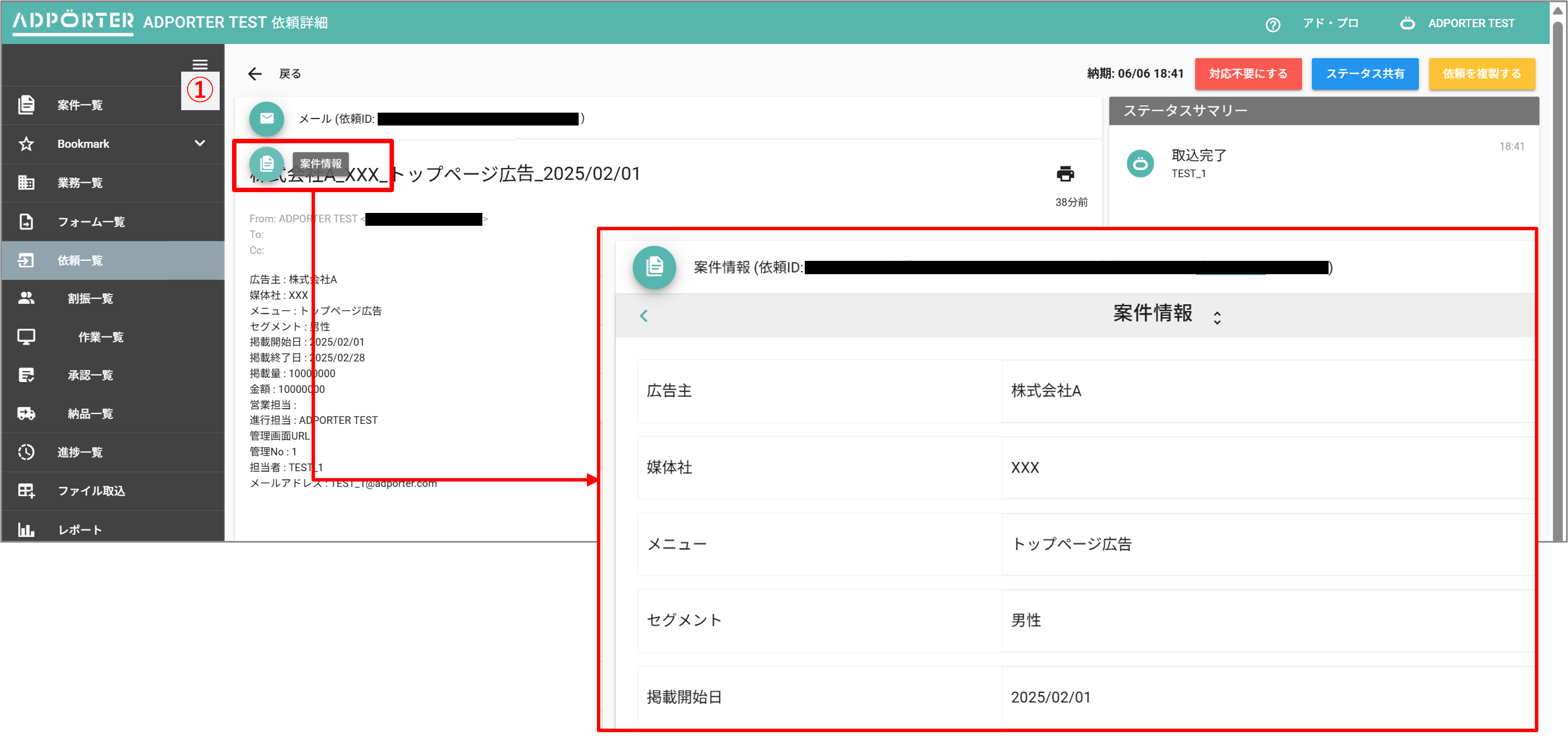
| 名称 | 説明 |
|---|---|
| 表示切替 | 依頼情報の表示形式が複数存在する場合、アイコンをマウスオンすると他の候補が表示される アイコンを選択すると依頼情報を他の表示形式へ切り替えることができる |
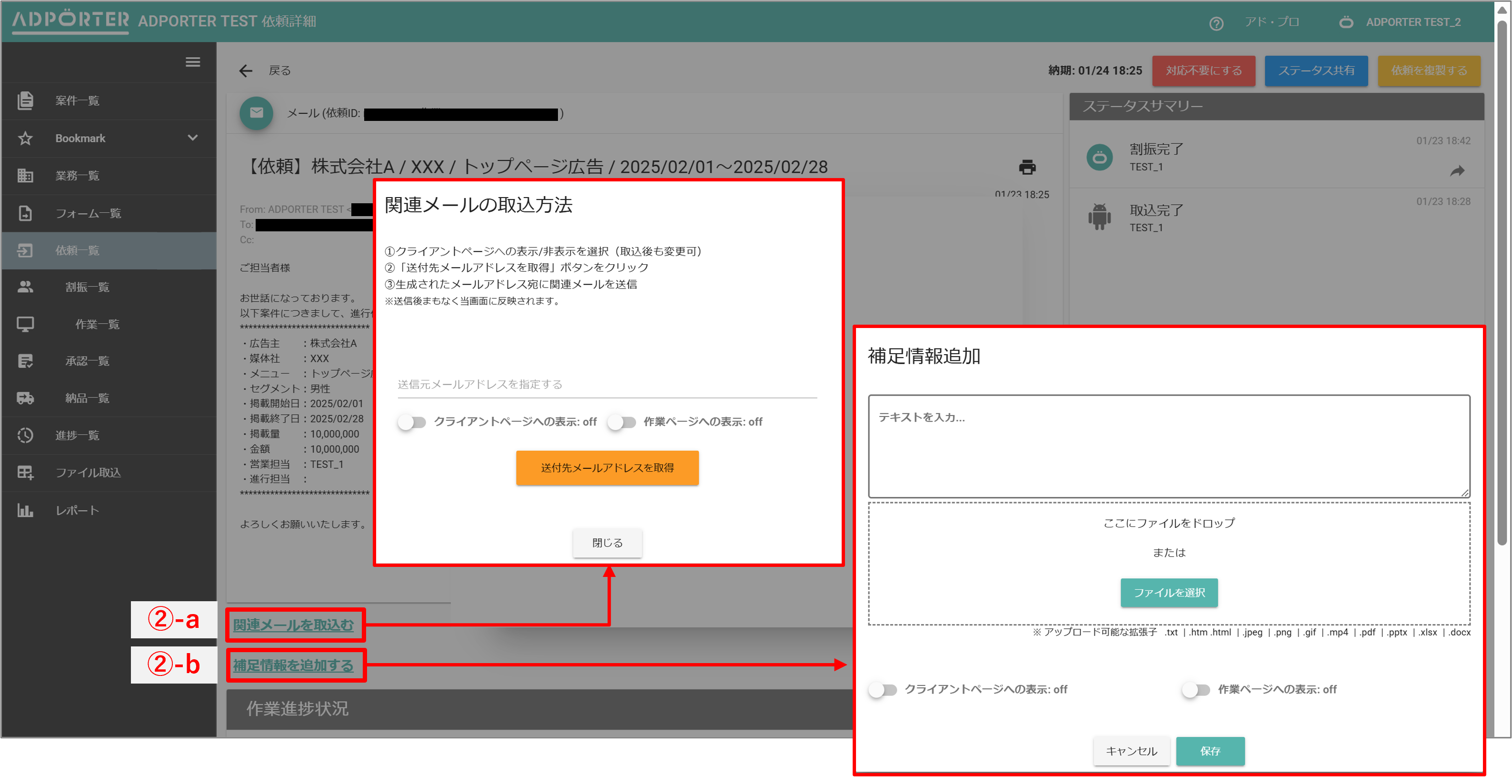
| 番号 | 名称 | 説明 |
|---|---|---|
| ②-a | 関連メール | 「送付先メールアドレスを取得」を押下後に表示されたアドレス宛てに メールを送信することで依頼情報に関連するメールを取り込むことができる |
| ②-b | 補足情報 | テキストを入力またはファイルをアップロードすることで 依頼を補足するための情報を登録することができる |
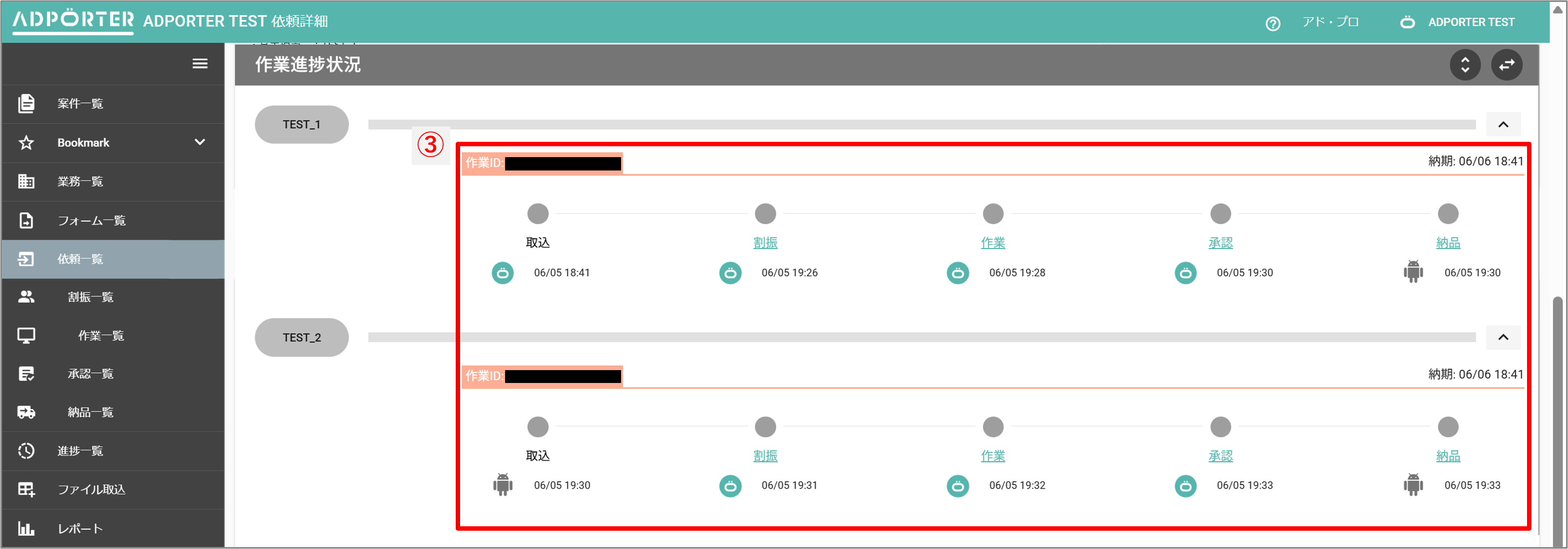
| 名称 | 説明 |
|---|---|
| 取込 | 依頼が取り込まれた日時が表示される |
| 割振 | 作業者の割振が完了した日時と割振を行ったユーザーが表示される 「割振」を押下すると個別割振画面へ遷移する、「割振日時」を押下すると個別割振画面がダイアログ表示される |
| 作業 | 作業が完了した日時と作業を行ったユーザーが表示される 「作業」を押下すると進捗一覧へ遷移する、「作業日時」を押下すると作業画面がダイアログ表示される |
| 承認 | 承認が完了した日時と承認を行ったユーザーが表示される 「承認」を押下すると承認画面へ遷移する、「承認日時」を押下すると承認画面がダイアログ表示される |
| 納品 | 納品が完了した日時と納品を行ったユーザーが表示される 「納品」を押下すると納品詳細へ遷移する、「納品日時」を押下すると納品詳細がダイアログ表示される |
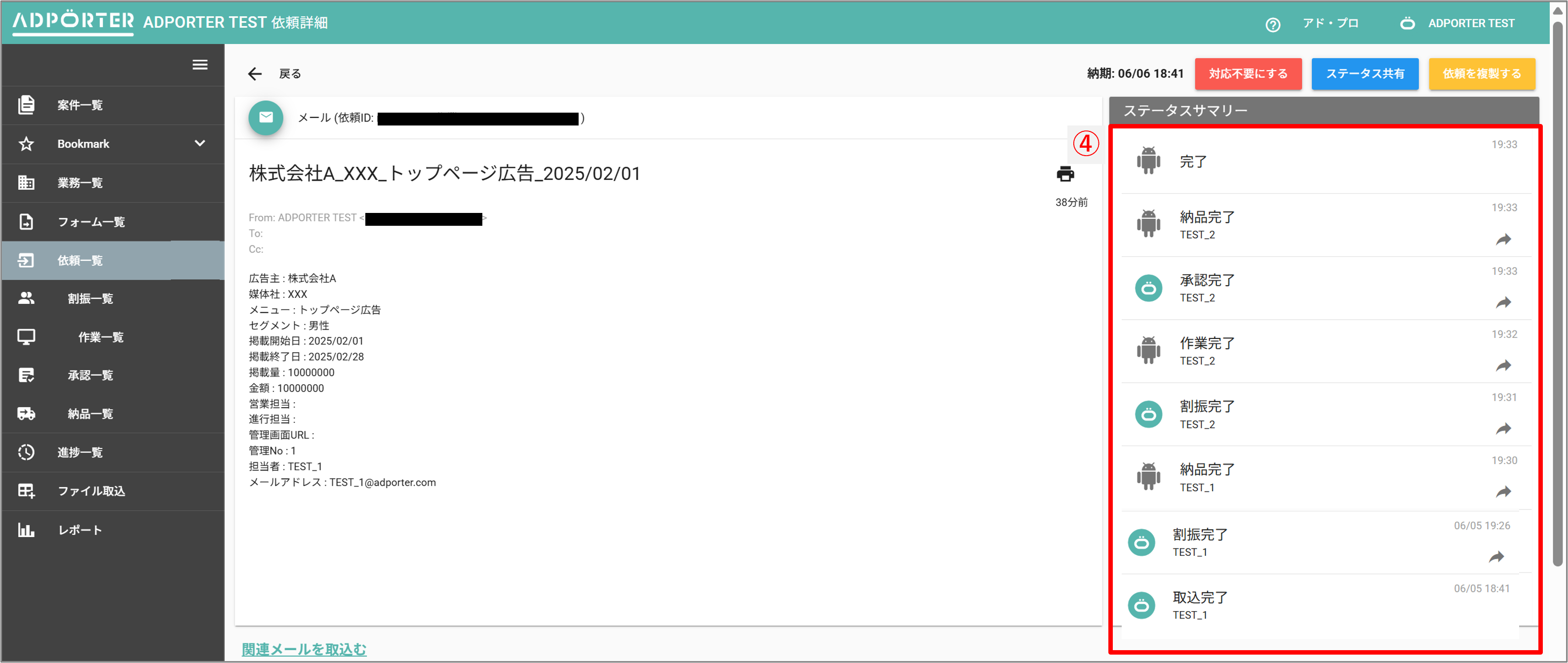
| 名称 | 説明 |
|---|---|
| 取込完了 | 依頼が取り込まれた日時が表示される |
| 割振完了 | 作業者の割振が完了した日時と割振を行ったユーザーが表示される 「矢印アイコン」を押下すると個別割振画面へ遷移する |
| 作業完了 | 作業が完了した日時と作業を行ったユーザーが表示される 「矢印アイコン 」を押下すると進捗一覧へ遷移する |
| 承認完了 | 承認が完了した日時と承認を行ったユーザーが表示される 「矢印アイコン 」を押下すると承認画面へ遷移する |
| 納品完了 | 納品が完了した日時と納品を行ったユーザーが表示される 「矢印アイコン 」を押下すると納品詳細へ遷移する |
| 完了 | すべての作業工程が納品完了し、依頼が完了済みとなった日時が表示される |
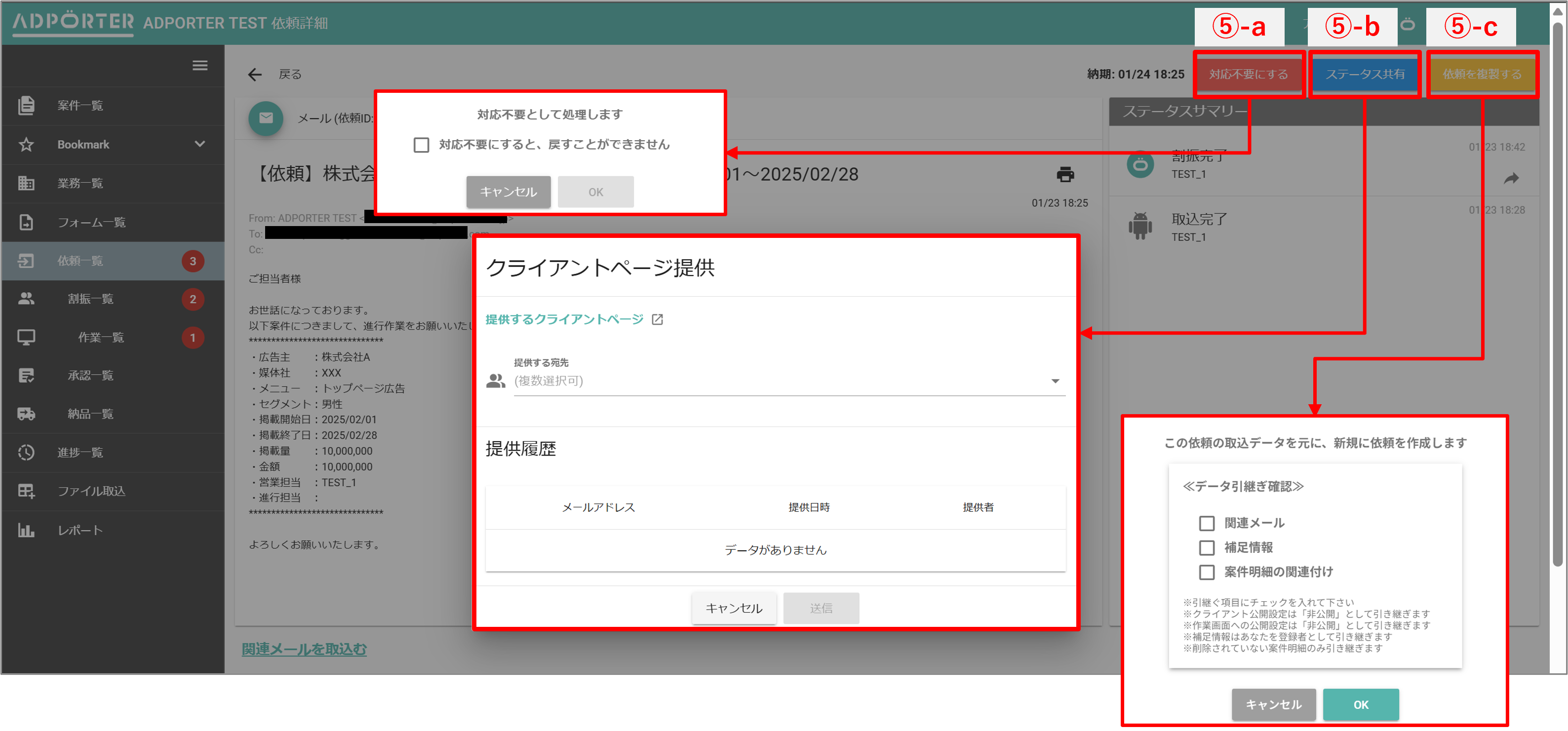
| 番号 | 名称 | 説明 |
|---|---|---|
| ⑤-a | 対応不要 | 完了前の依頼に限り、対応不要として処理することができる 依頼ステータスが「除外」となり、それまでに対応した割振・作業・承認のデータは削除される |
| ⑤-b | ステータス共有 | 依頼主に対して進捗状況を共有することができる 選択した依頼主宛てに通知メールが送信され、依頼主はメール内のリンクから 進捗状況の確認用ページへ遷移することができる |
| ⑤-c | 依頼複製 | 依頼情報を流用して新たな依頼を作成することができる 関連メール、補足情報、案件明細の関連付けは新たな依頼へ引き継ぐか選択することができる |