目次
ADPORTERって何?
2つの基本機能(案件管理機能/業務管理機能)を連携して活用することで、案件情報の転記などに伴うミスリスク・作業工数の削減や業務の工程に応じたステータスの自動反映が可能なサービスです。
| 機能 | 説明 |
|---|---|
| 案件管理 | Excel台帳をADPORTERに取り込むことで、案件情報を体系的に管理できます。案件・顧客情報などのリスト形式のデータに、関連メールやドキュメントの紐づけをすることで、複数のツールを横断し散在しがちな情報の一元管理が可能です。 |
| 業務管理 | 業務を「作業」と「工程」の2軸で管理・再構築します。業務プロセスの分解は業務の効率化に役立ちます。作業工程から業務のボトルネックを分析したり、定型作業のみをアウトソーシングしたり、さまざまな活用シーンが考えられます。 |
ログイン方法
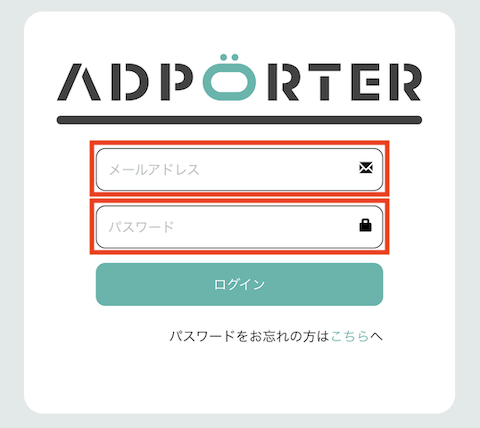
ログイン画面を開き、登録完了メールに記載されているメールアドレス・パスワードを入力しログインしてください。
※登録完了メール件名:【ADPORTER】ユーザー登録完了のお知らせ
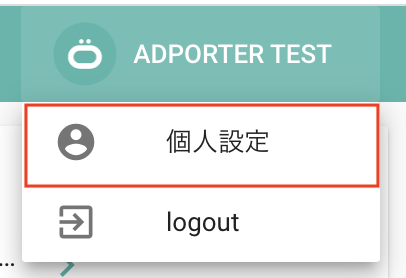
※仮パスワードはログイン後に画面右上のユーザー名をクリックして、個人設定画面から変更してください。
個人設定
画面右上のユーザー名を選択し個人設定をクリックすると設定画面へ進みます。
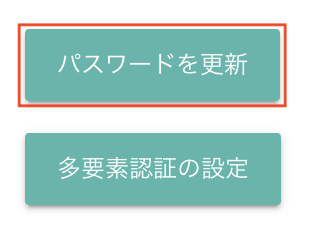
パスワードを更新する
- 「パスワードを更新」をクリックしダイアログを開きます。
- 現在のパスワード、新しいパスワードを入力し更新をクリックしてください。
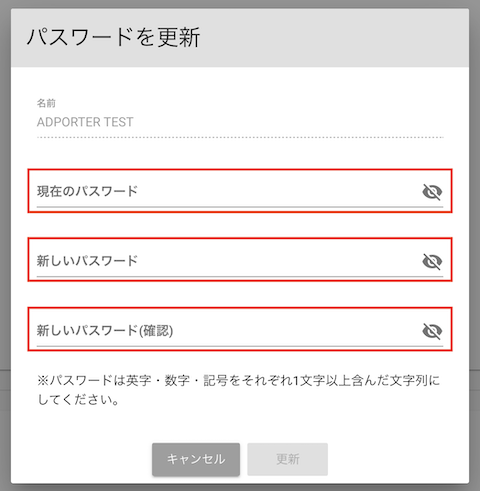
※パスワードは英字・数字・記号をそれぞれ1文字以上含んだ文字列にしてください。
多要素認証の設定をする
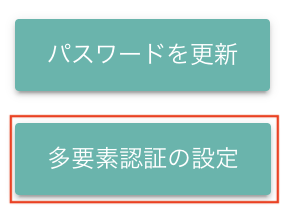
- 多要素認証の設定をクリックしダイアログを開きます。
-
多要素認証の方式を選択してください。
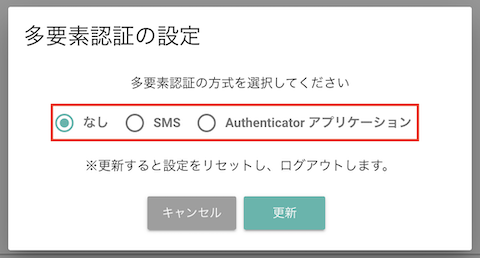
方式 説明 なし ログイン時に多要素認証なし SMS ログイン時にSMSで多要素認証をおこなう Authenticatorアプリ ログイン時にAuthenticatorアプリケーションで多要素認証を行う - 方式を選択したら更新をクリックしてください。
※更新をすると多要素認証の設定がリセットされ、ログアウトします。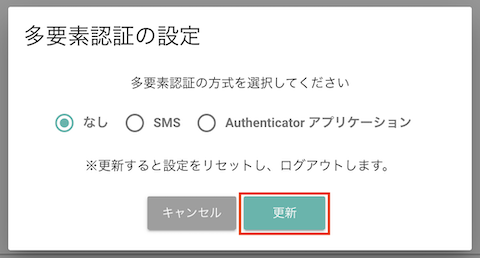
Authenticator
スマートフォン用アプリのインストール、またはchromeの拡張機能を推奨しております。